Configuración de host virtuales
Requisitos de finalización
Configuración de host virtuales
Esta actividad práctica corresponde a este tema.
En esta actividad práctica vamos a dar un ejemplo complementario a los vistos de como configurar un host virtual, concretamente uno asociado a la IP 192.168.56.3. Se asume que la máquina tiene una interfaz de red con esta IP asignada. Se recomienda mirar el final de esta actividad para ver qué formas de conseguir esto existen:
- Ir a /etc/apache2/sites-available
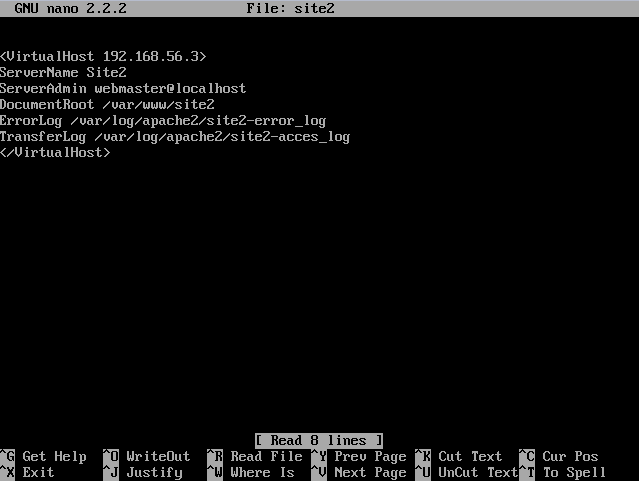
- Crear un archivo site2 con el siguiente contenido. En él vemos cómo el site tendrá sus propios ficheros de log de acceso y errores para no mezclar la información de ambos sitios (algo que se recomienda). Se supone además que previamente habremos creado el directorio /var/www/site2 mencionado como DocumentRoot en el archivo siguiente y que se habrán movido los archivos de la web a servir al mismo).
<VirtualHost 192.168.56.3>ServerAdmin webmaster@localhost DocumentRoot /var/www/site2 ErrorLog /var/log/apache2/site2-error_log TransferLog /var/log/apache2/site2-access_log </VirtualHost>
|
- Ejecutar el comando a2ensite site2 para habilitar el host virtual.
- Reiniciar Apache de la forma ya vista en actividades anteriores. Debería existir una entrada correspondiente a site2 en el directorio sites-enabled de Apache, tal y como se muestra en la siguiente imagen:

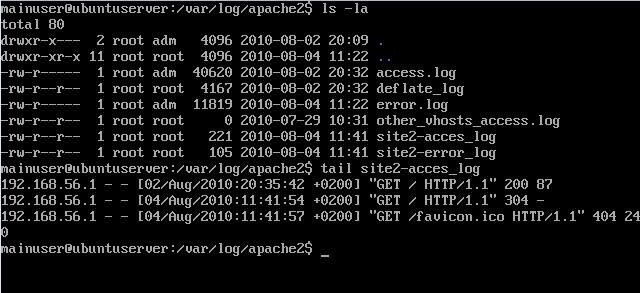
- Conviene comprobar además que los logs del nuevo site existen y tienen contenido (una vez que se hagan peticiones a la web en sí), para confirmar así que está sirviéndose de forma correcta. Esto requiere comprobar el contenido de /var/log/apache2.
- Acceder al nuevo virtual host haciendo uso de su IP con http://192.168.56.3. Ahora tenemos dos webs independientes servidas en la misma máquina.

A este nuevo virtual host podemos aplicarle configuraciones que ya hemos visto, como la compresión de archivos. Es importante recordar que podemos elegir entre hacer que todos los host virtuales tengan una configuración común o bien hacer que cada uno tenga la suya particular.
Finalmente, es importante reflexionar acerca de cómo se puede lograr tener varias IPs asignadas a una misma máquina para que de esta forma se puedan tener varios host virtuales diferenciados por IP. Fundamentalmente existen dos formas:
- Teniendo varias interfaces de red físicas asignadas a un servidor o bien un interfaz que admita la posibilidad de tener múltiples IPs asignadas. En caso de VirtualBox, podemos crear hasta 4 interfaces de red, algunos de los cuales pueden servir para este propósito.
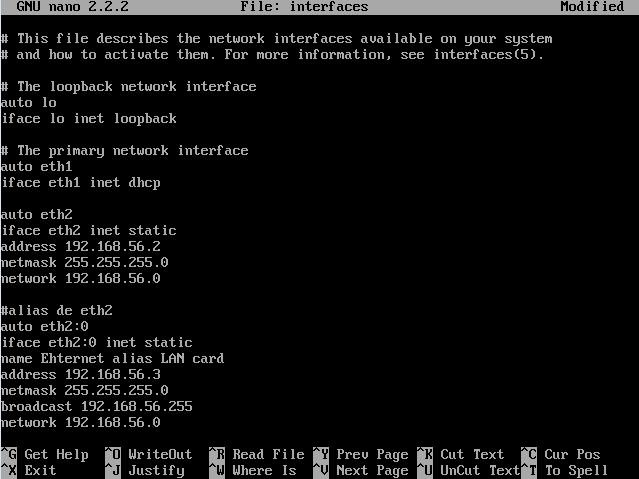
- Creando interfaces de red "falsos" que sean "alias" de interfaces de red reales. Estos interfaces de red falsos funcionarán como los reales y les podremos asignar nuevas IPs que tengamos disponibles, sirviendo para éste propósito. Existen dos formas de hacerlo:
- De manera temporal, con un comando como el siguiente: sudo ifconfig eth0:0 192.168.56.3 up
- De manera permanente, modificando el fichero /etc/network/interfaces. El ejemplo presentado se ha realizado de esta manera con el siguiente fichero:
Finalmente, podemos encontrar más información de todos los temas vistos en los siguientes enlaces:
Última modificación: jueves, 19 de agosto de 2010, 17:04