Cambio de la localización física de una web
Cambio de la localización física de una web
Lo primero que debemos hacer es parar el sitio web del que queremos cambiar de localización pulsando en el botón de “Stop” que hay en el IIS (en nuestro caso esto supone parar el sitio web predeterminado). Posteriormente copiaremos el contenido de la web a otro sitio en el disco duro (por ejemplo c:/web ). Teóricamente, es mejor que se mueva la web a otro disco duro o partición para evitar mejor ciertos tipos de ataque (como Directory Traversal), aunque en este ejemplo haremos un cambio más sencillo. En la próxima imagen vemos como hemos copiado el contenido de nuestra web de ejemplo a c:\web:
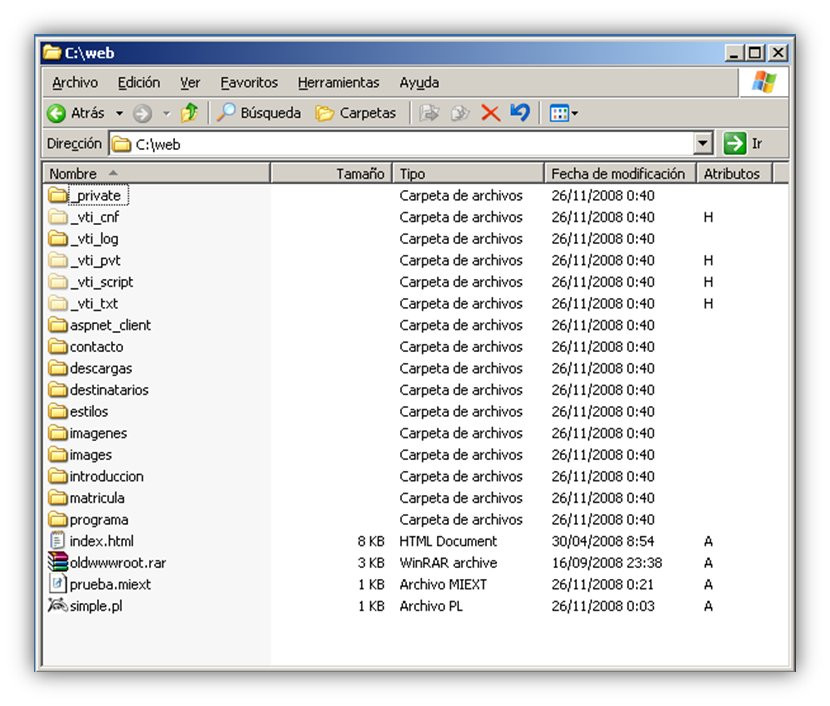
Traslado de la web a otra carpeta
Para comprobar que realmente se ha hecho el cambio, editaremos el index.htm de la web para que sea distinto (cambiándole el título, por ejemplo). Una vez hecha la copia y el cambio, haremos clic con el botón derecho sobre el sitio web – propiedades - directorio particular – cambiar el directorio (“Ruta de Acceso Local”) y Aceptar. Hecho esto, arrancamos de nuevo el sitio web en el IIS y comprobamos que se accede al contenido dentro del nuevo directorio desde el cliente (lo que podremos averiguar por el título nuevo que hemos creado). Este proceso se ve en las siguientes dos imágenes:
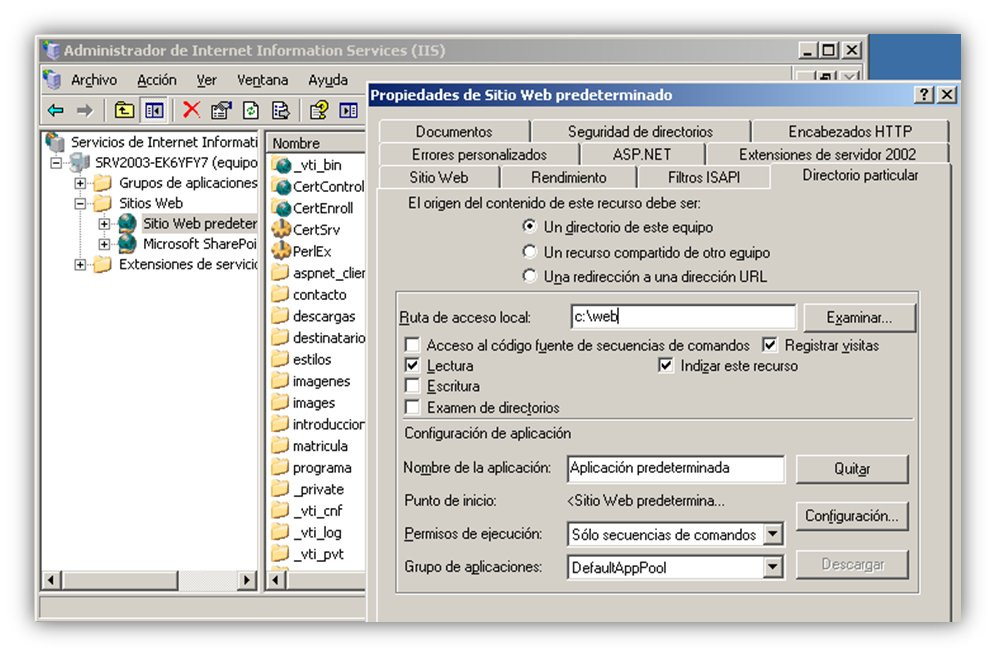
Introducción de la nueva ruta de la web
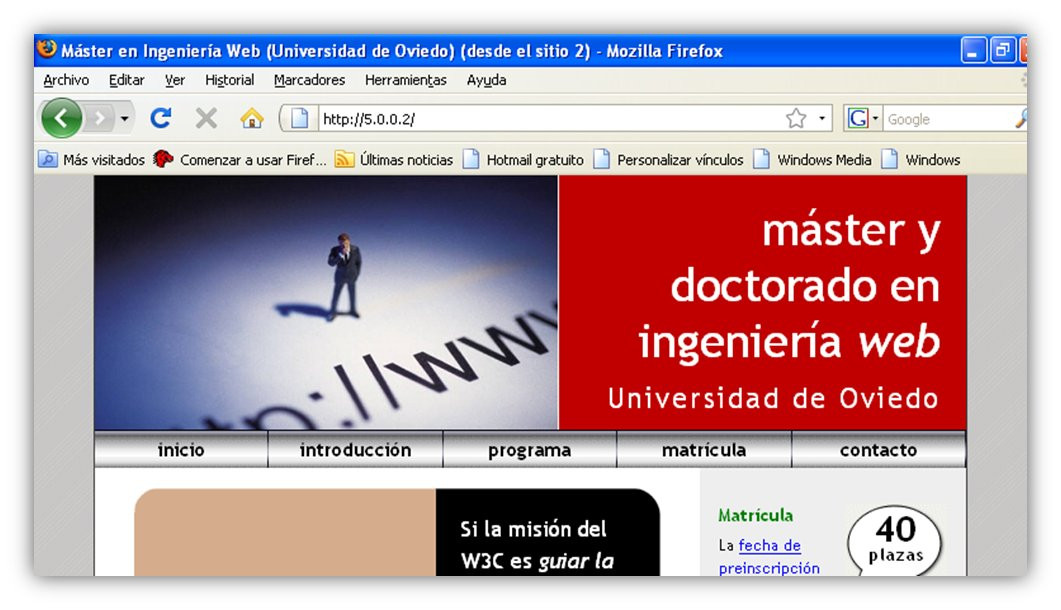
Acceso a la web situada en otra ruta
No obstante, las pruebas que haremos en lo sucesivo las haremos sobre la localización original de la web.