Restricción de IPs y nombres de dominio en IIS
Restricción de IPs y nombres de dominio en IIS
Esta actividad práctica corresponde a este tema.
Empezaremos desde el IIS Manager ya visto, seleccionando la web de pruebas (en nuestro caso la web por defecto) – clic derecho y Propiedades. Posteriormente iremos a seguridad de directorios - Restricciones de nombre de dominio y de dirección IP, tal y como se ve en la imagen siguiente. Una vez lleguemos a esta pantalla, pulsamos en el botón modificar para acceder a la pantalla de prohibir IPs o nombres de dominio. El proceso completo aparece representado en las dos imágenes siguientes.
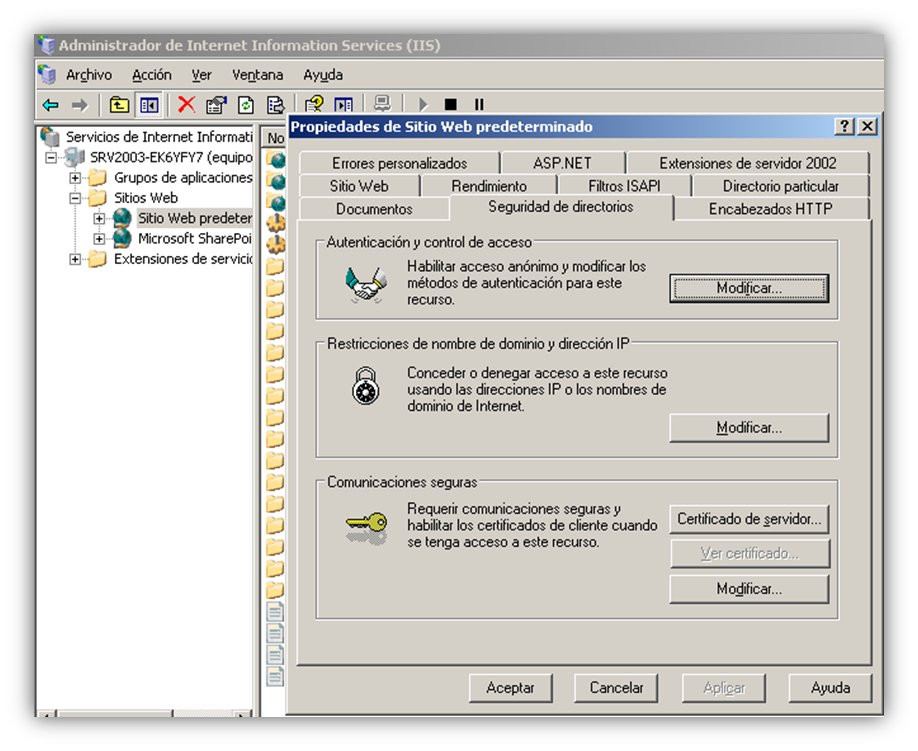
Acceso al módulo de restricciones de IP de IIS
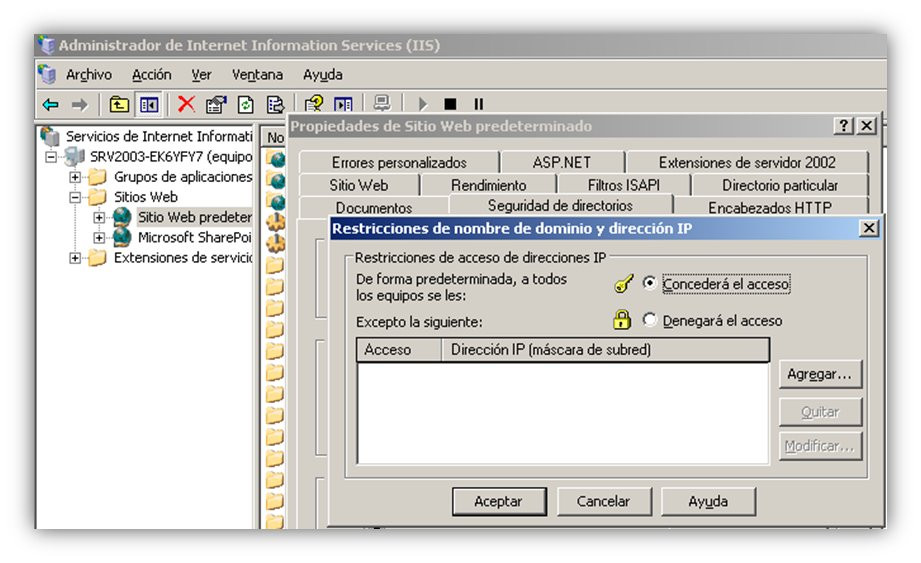
Distintas opciones para la restricción de IPs de clientes
Hecho esto, podemos poner nuestras restricciones de IP (mediante el botón “Agregar”). Esto debe hacerse leyendo cuidadosamente el contenido de la pantalla antes de tomar ninguna decisión para evitar errores. La pantalla anterior debe leerse siempre de una de estas dos formas, en función del RadioButton seleccionado (y siguiendo los criterios vistos antes):
- “De forma predeterminada, a todos los equipos se les Concederá el acceso excepto a la siguiente”: Esta opción (que es la que aparece marcada en la pantalla anterior) se usa para dar acceso a un gran número de clientes excepto a unos pocos, que son los que se detallarán en la lista.
- “De forma predeterminada, a todos los equipos se les Denegará el acceso excepto a la siguiente”: Esta opción se usa para denegar el acceso a la mayoría de los clientes excepto a unos pocos (a los que si se les concederá), que son los que se detallarán en la lista.
Por los motivos explicados, la primera opción se debería usar para prohibir el acceso a equipos sueltos por algún motivo, dentro de un entorno en el que se conceda el acceso por defecto, mientras que la segunda se usa para dar privilegios a unas pocas máquinas en un entorno restringido para la mayoría. En todo caso, siempre debemos escoger el esquema que cumpla con lo que deseamos introduciendo el menor nº de entradas posible en la lista. En ambos casos, pulsando en el botón “Agregar” de la pantalla anterior iremos a esta pantalla:
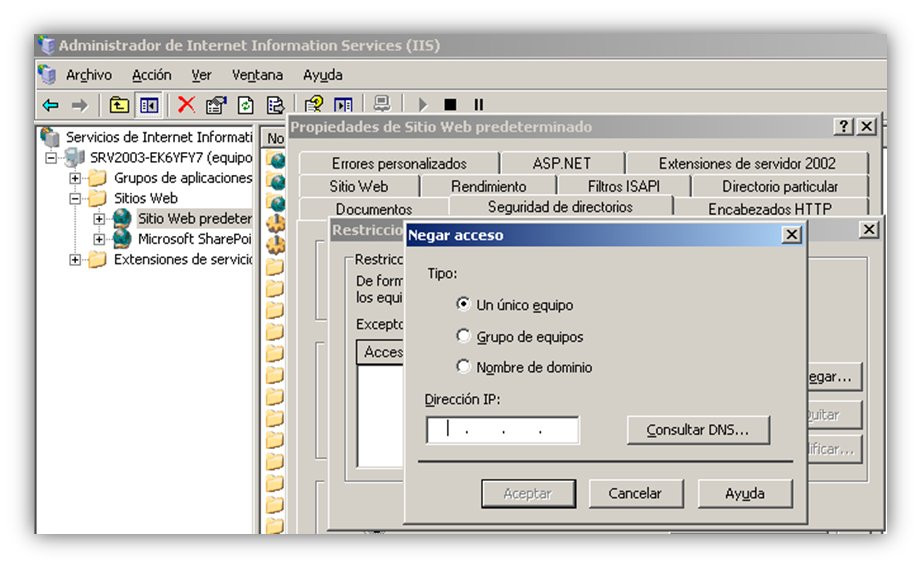
Opciones para la introducción de IPs restringidas
Aquí podemos aplicar una de las dos políticas anteriores sobre la IP de un único equipo, las de un grupo de equipos (especificando la ID de red del grupo (IP del router) y la máscara de subred) o bien restringir un nombre de dominio (con la opción de consultar el DNS para obtenerlos). Para hacer pruebas en nuestro caso, restringiremos una única IP (la de nuestro cliente XP, es decir, la 5.0.0.1):
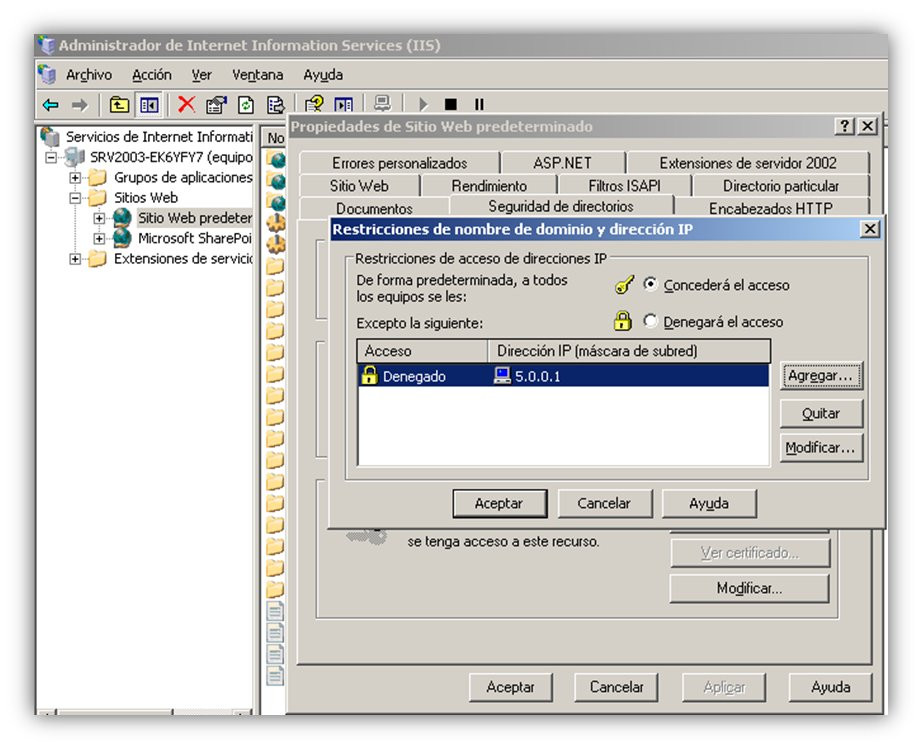
Esto provocará que nuestro cliente no pueda acceder a la web:
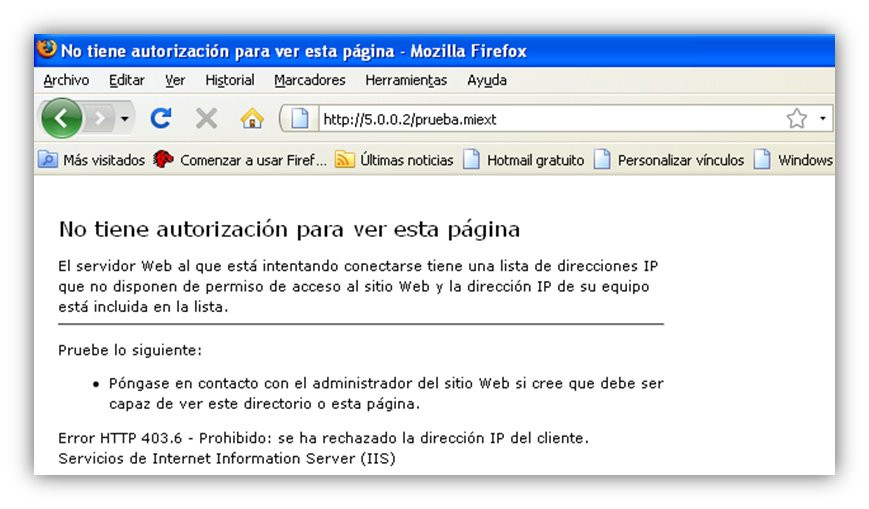
Prueba del servidor desde una máquina con IP restringida
Como vemos, el servidor informa de que nuestra IP está marcada como restringida y que no podemos acceder al mismo desde ese cliente por ese motivo. Para seguir explicando el resto de opciones, supondremos que esta restricción se ha desactivado una vez probada.