Host Headers
Host Headers
A pesar de que anteriormente hemos creado varios sitios web asignando a cada uno una IP distinta, IIS también permite asignar varios sitios web con el mismo número de puerto a una sola dirección IP mediante Host Headers. Si se asigna un nombre de encabezado de host único a cada sitio web, entonces se permite asignar más de un sitio web a una misma dirección IP. Para hacer esta operación debemos seguir los siguientes pasos:
- Abrir Herramientas administrativas – IIS Manager , como en la mayoría de operaciones de IIS vistas a lo largo de este curso. Una vez abierto, expandimos el nombre del servidor y localizamos el nodo “Sitios Web”. Una vez en este nodo, hacemos clic en el sitio web que queramos modificar y hacemos clic derecho – propiedades, para ir posteriormente a la pestaña “Sitio Web”. Dentro de esta ficha, seleccionamos una dirección IP para asignar al sitio web (en nuestro caso la 5.0.0.1):
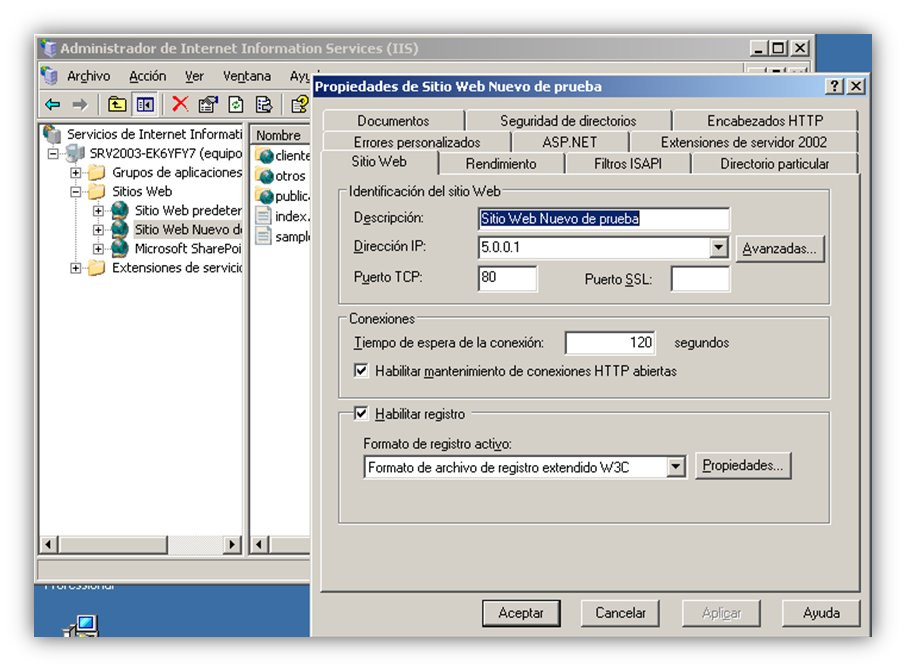
Asignando una IP y accediendo a la configuración de host headers de una web
- Tras seleccionar esta IP, hacemos clic en el botón “Avanzadas ” y en “Varias identidades para este sitio Web” , hacemos clic en la dirección IP y en “Modificar” .
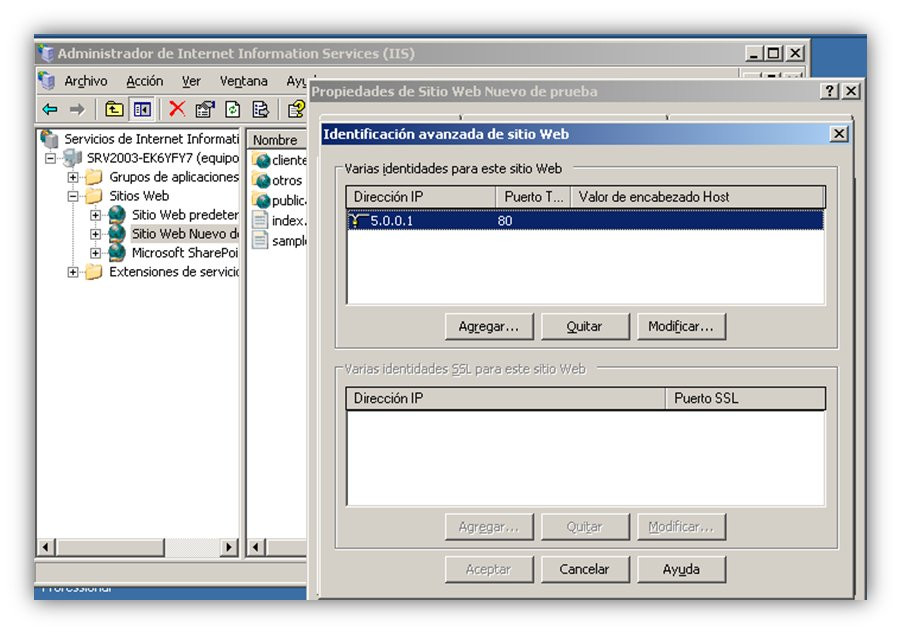
- Al hacer esto aparece el cuadro de dialogo “Agregar o modificar identificación de sitios Web”. Aquí debemos dejar la IP intacta y escribir un encabezado de host único para esta red. A modo de ejemplo, usaremos www.web1.com:
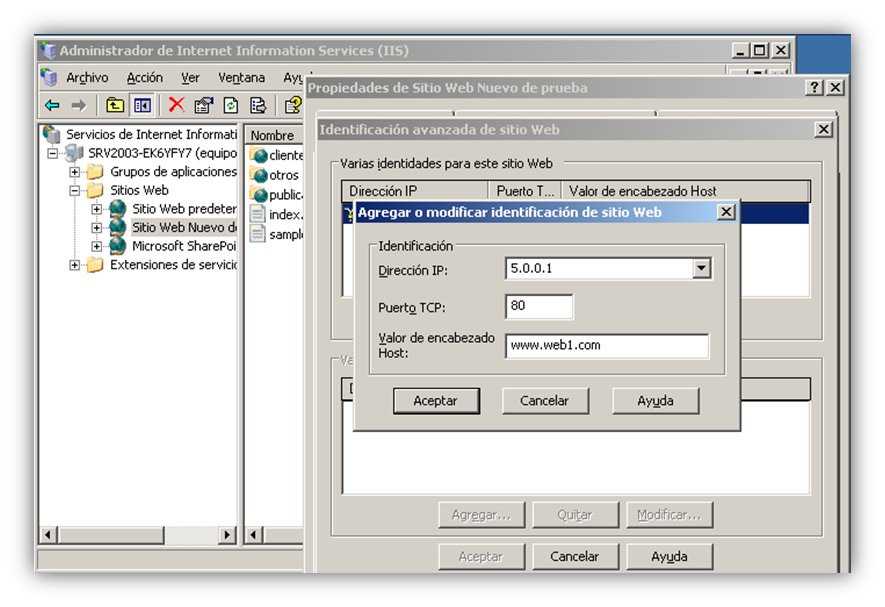
Creación de un nuevo host header para una web
Para seguir asignando host headers a más sitios web podemos hacer dos cosas; Si el sitio web hade ser creado nuevo, entonces en el propio wizard de creación ya se nos dará la oportunidad de indicar sus host headers. En caso de que el sitio ya exista, el procedimiento a seguir es el mismo que acabamos de ver. Nosotros modificaremos nuestro sitio web de pruebas para que haga de segundo sitio asignado a la misma IP, asignándole el host header www.web2.com .
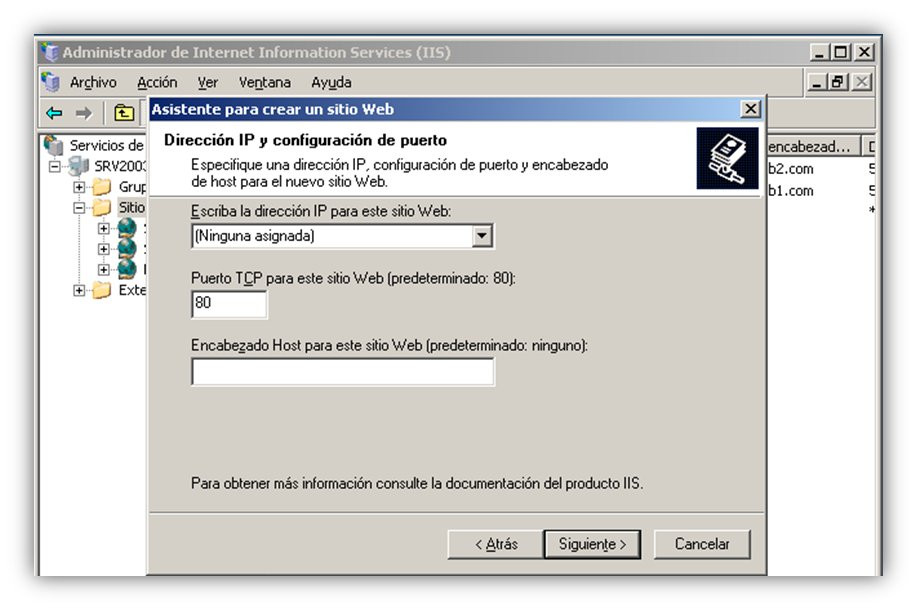
Asignación de host headers en una web de nueva creación
Para probar el correcto funcionamiento de los host headers es conveniente tener un servidor DNS donde se registren los nombres de los encabezados, para que sean conocidos como URL válidas cuando se intente acceder a ellos y que queden correctamente asignados a su IP (aunque sea la misma en ambos casos). Dado que en nuestra instalación de pruebas no hemos añadido un servidor DNS para no complicar la infraestructura, podemos recurrir a modificar el archivo hosts del Windows XP para de esta manera indicar directamente a qué dirección IP se resuelven determinadas peticiones [1] .Para ello accedemos a C:/WINDOWS/system32/drivers/etc/hosts y hacemos los cambios que se ven en la imagen:
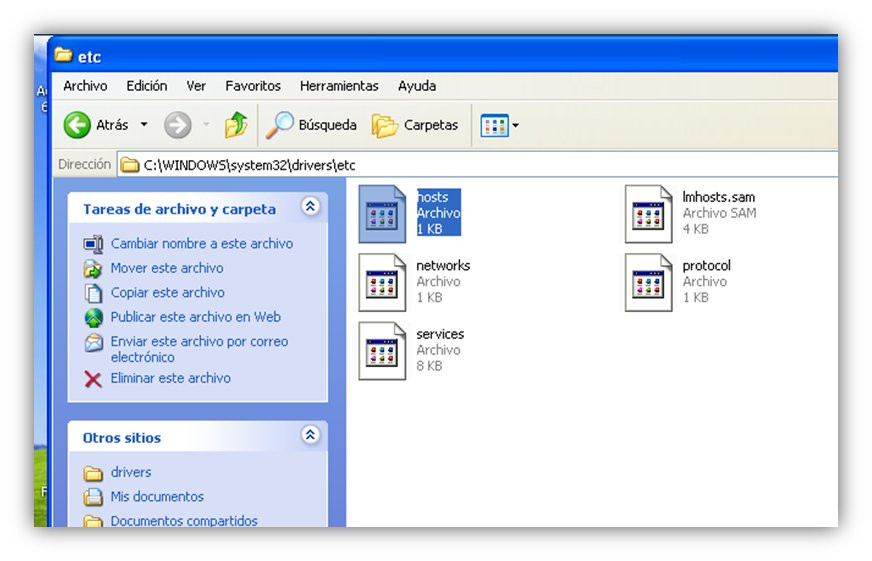
Cambiando la configuración del archivo hosts de Windows XP
|
NOTA: Si quisiéramos instalar un DNS en nuestra infraestructura podemos seguir los pasos que aparecen en este tutorial: http://support.microsoft.com/kb/814591 Su instalación nos obligará a cambiar la configuración de las máquinas para que resuelvan nombres de dominio contra él, pero todo lo que hemos visto hasta ahora en el curso sigue siendo aplicable con un DNS en marcha. |
Tras esto reiniciamos IIS y comprobamos que desde el XP podemos acceder a los dos encabezados que hemos creado y que cada uno designa una web distinta (aunque sobre la misma IP, como ya hemos dicho):
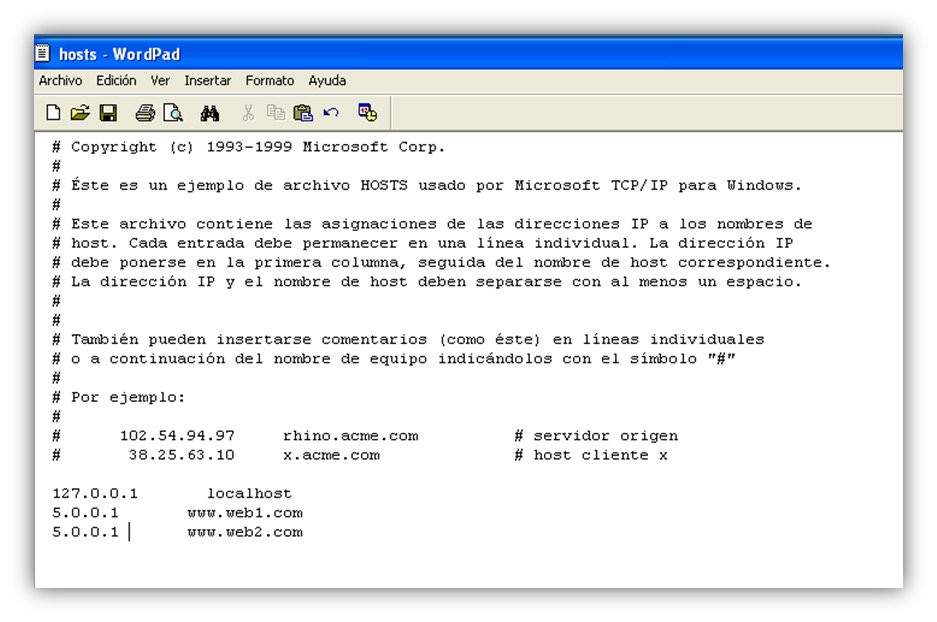
Asignando IPs a los nombres de las web
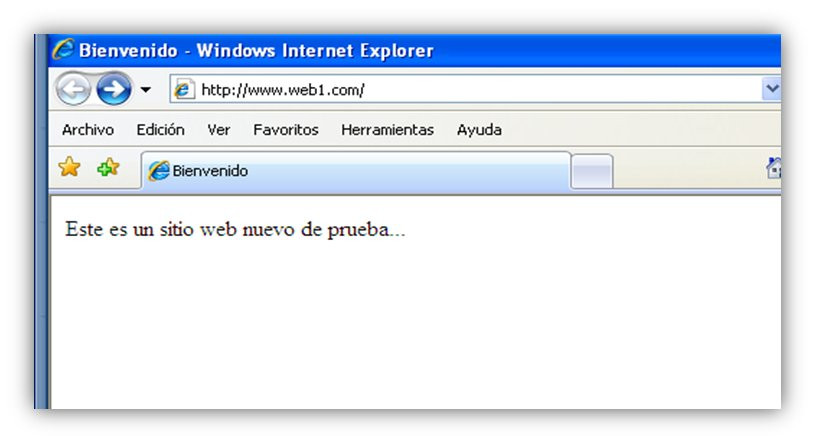
Primera web asignada a la IP 5.0.0.1
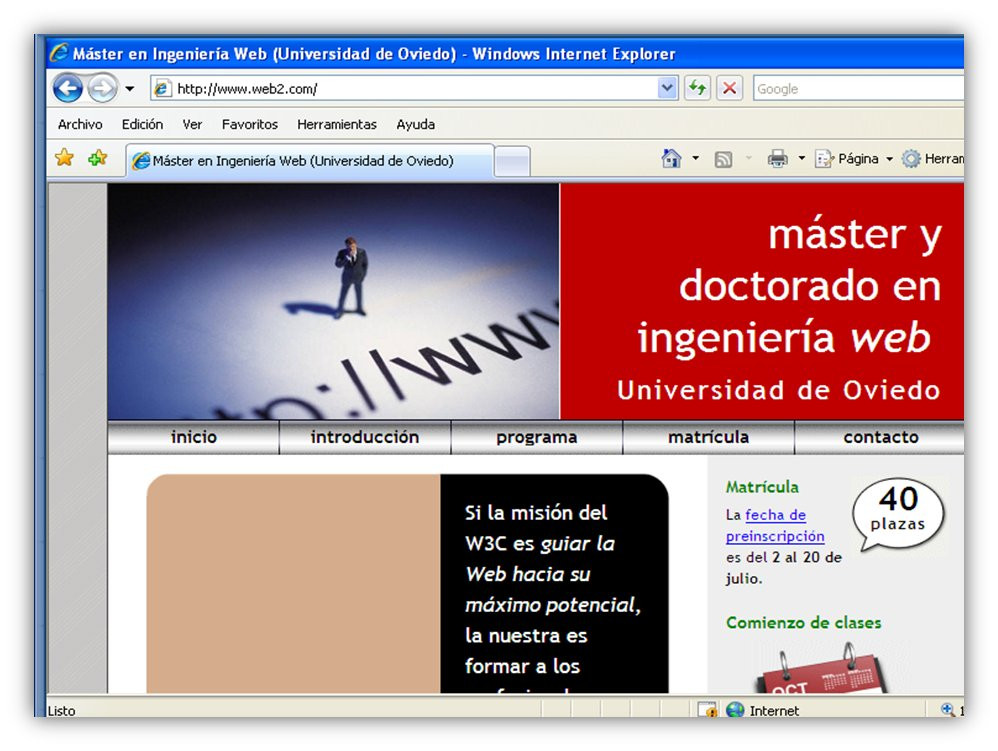
Segunda web asignada a la IP 5.0.0.1
Hasta aquí hemos hecho un repaso de las funcionalidades más importantes de los host headers. Podemos más información sobre su uso en: http://support.microsoft.com/kb/324287
Por último, comentar que el uso de host headers con webs que usen SSL requiere un trabajo adicional. Como ya hemos mencionado anteriormente, podemos encontrar más información en Microsoft Technet, buscando en Google “Configuring SSL Host Headers (IIS 6.0)”.
[1] Más información sobre el archivo host: http://en.wikipedia.org/wiki/Hosts_file