Creación de directorios virtuales remotos
Creación de directorios virtuales remotos
El mismo procedimiento que hemos visto anteriormente puede usarse para la creación de directorios virtuales que apunten a localizaciones remotas, lo cual es útil cuando el contenido al que queremos acceder reside (en su totalidad o parcialmente) en un recurso compartido de otra máquina. Para probar esto vamos a crear un recurso compartido en la máquina XP cliente (“test”), al que el propio cliente accederá cuando intente acceder a la sección “/cliente” de la URL de la web de pruebas que estamos usando alojada en el servidor. Aunque es extraño que una máquina acceda a una localización situada dentro de sí misma al acceder a una sección de la web del servidor remoto, sirve perfectamente para ilustrar los directorios virtuales cuyo contenido está situado en máquinas remotas. Antes de ello, evidentemente debemos crear dicho recurso compartido e introducir un index.htm con contenido de prueba:
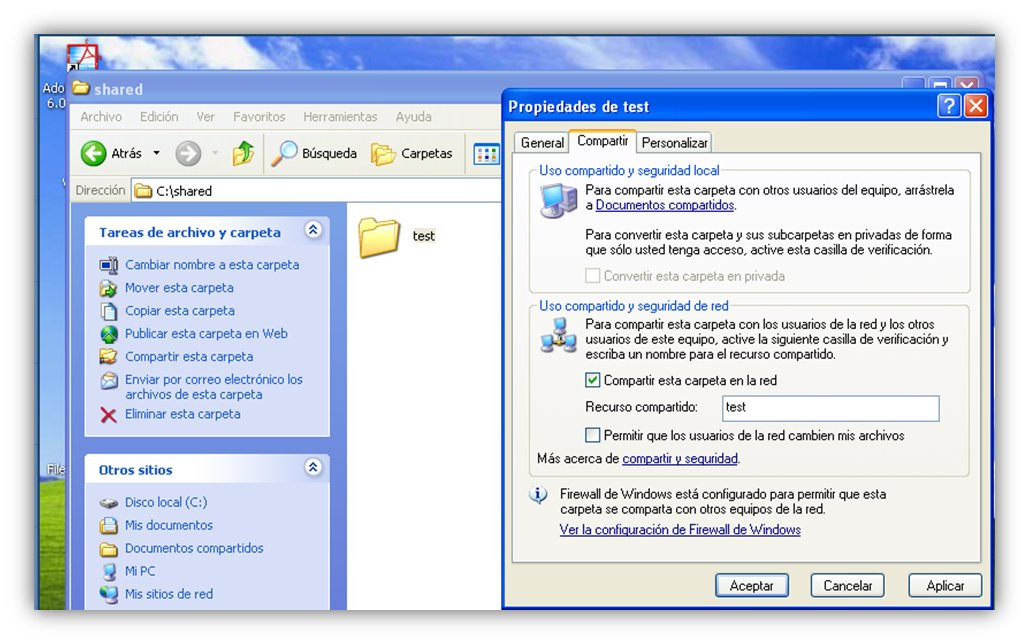
Creando un recurso compartido en el cliente XP
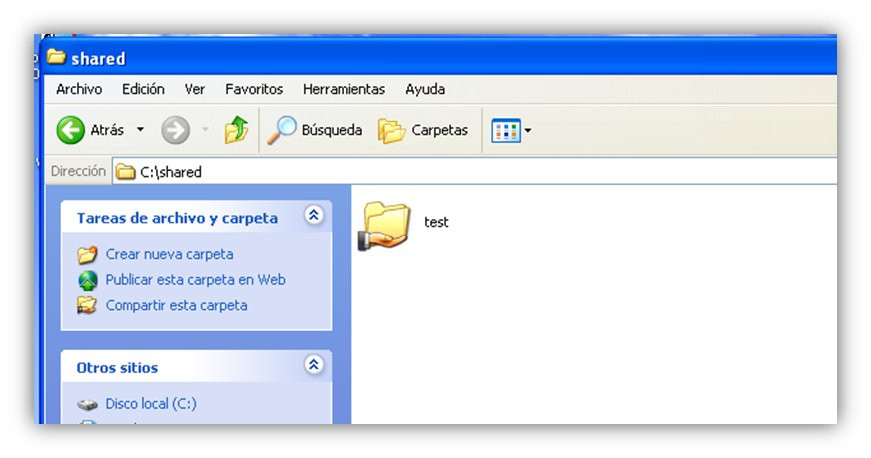
Recurso compartido del cliente
Hecho esto podemos crear nuestro directorio virtual que apunta a una localización remota, siguiendo el mismo procedimiento anterior, pero indicando el path UNC al recurso compartido (en nuestro caso \\5.0.0.2\test), que estará en una máquina distinta, tal y como hemos dicho anteriormente:
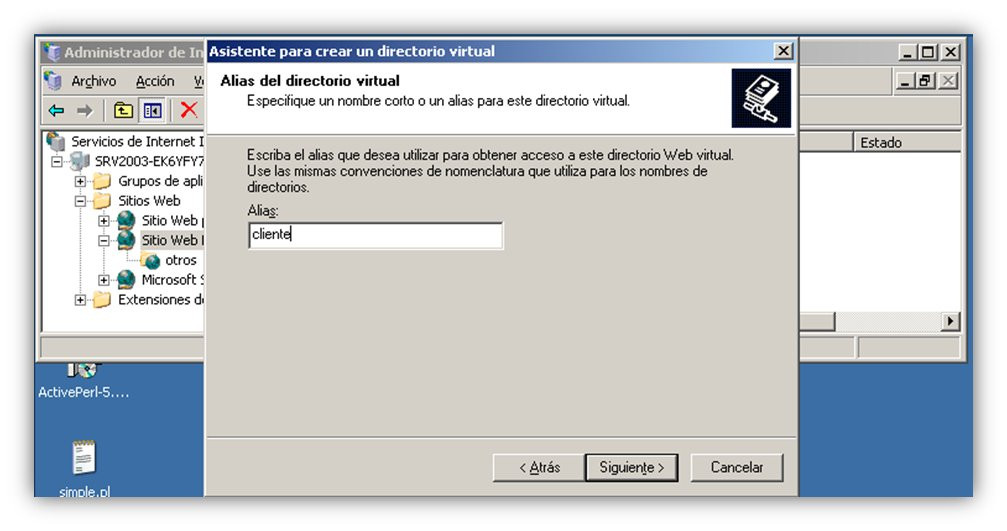
Nombre para el nuevo directorio virtual con contenido remoto
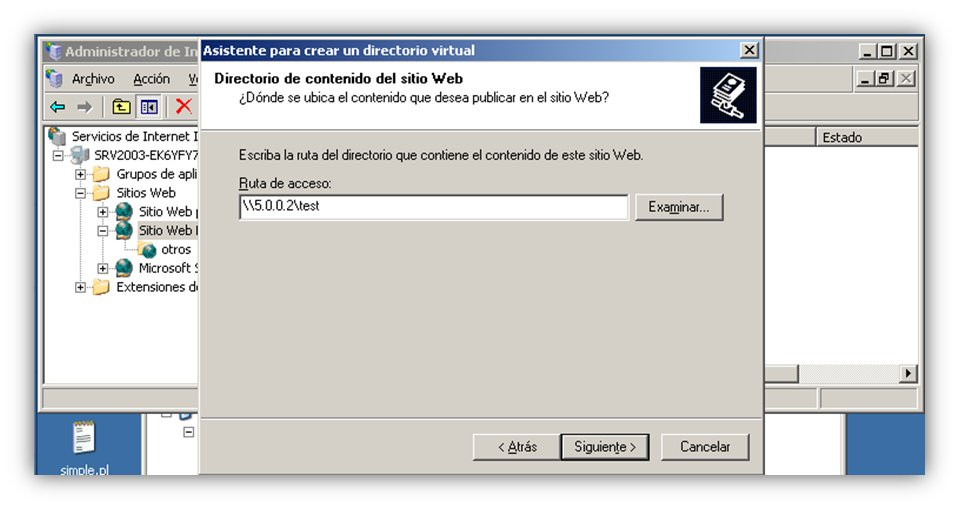
Ruta UNC para los contenidos remotos del contenido virtual
Pulsando en “Siguiente” el wizard nos preguntará por las credenciales para autenticar al usuario frente a ese recurso compartido, las cuales debemos especificar si dicho recurso tiene un acceso restringido a determinados usuarios. Esto usará el sistema de autenticación UNC soportado por IIS, que describiremos posteriormente. En nuestro ejemplo simplemente marcaremos la opción de validarnos como el usuario que se ha autenticado frente a IIS para la web que acceda al recurso compartido (en este caso sería el usuario anónimo). Posteriormente, también debemos indicar los permisos web concedidos al directorio virtual:
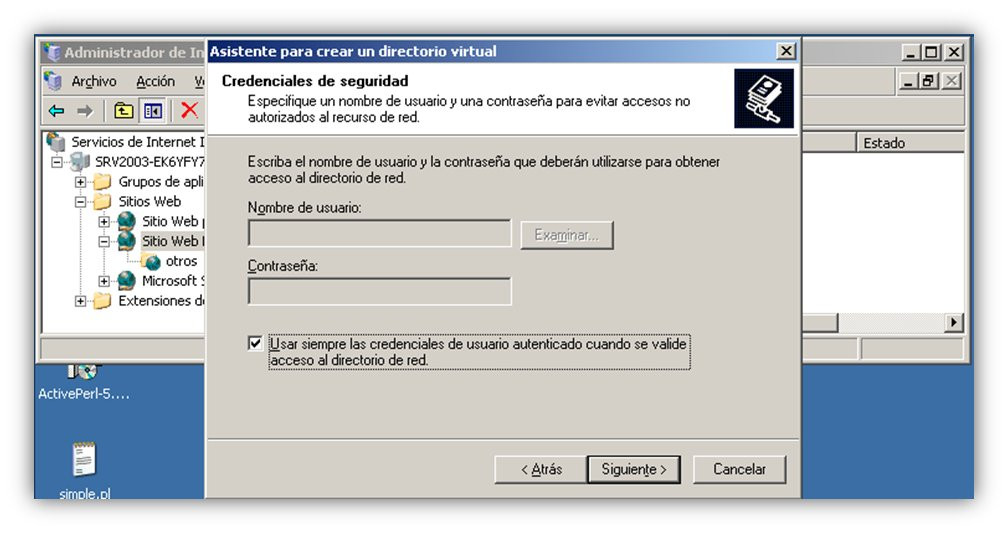
Autenticación de los usuarios del directorio virtual cuando se conecten a una localización remota
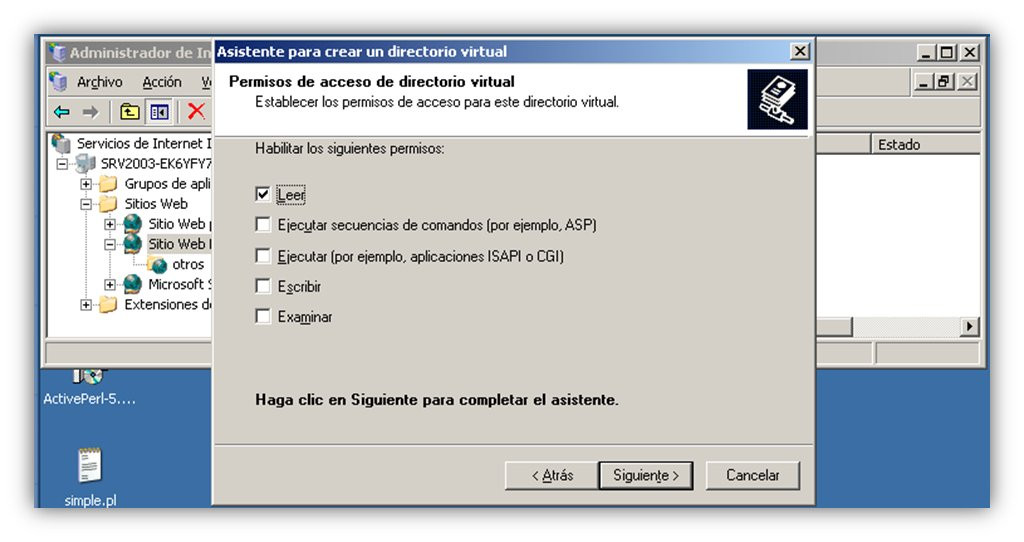
Permisos web por defecto del directorio virtual con contenido remoto
Tras esto podemos pulsar en “Siguiente” para finalizar el wizard y comprobar que efectivamente podemos acceder a la localización remota del directorio virtual:
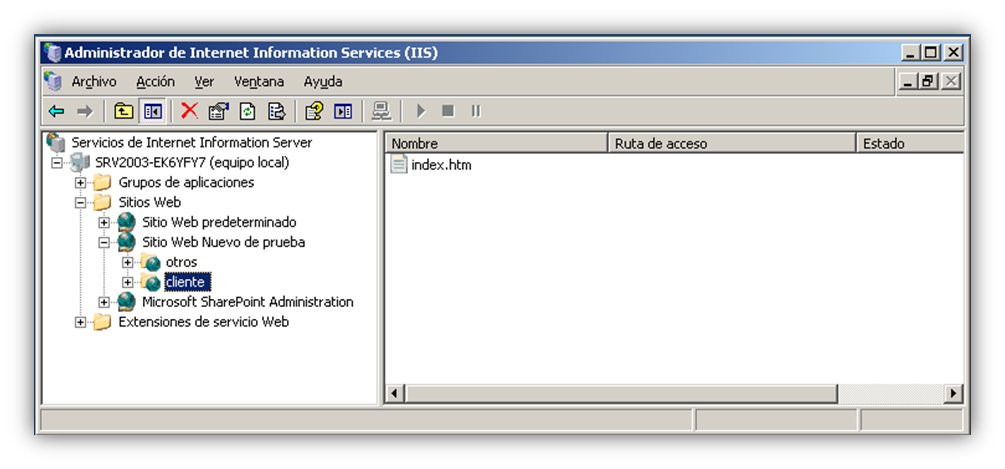
Nuevo directorio virtual con contenido en una localización remota
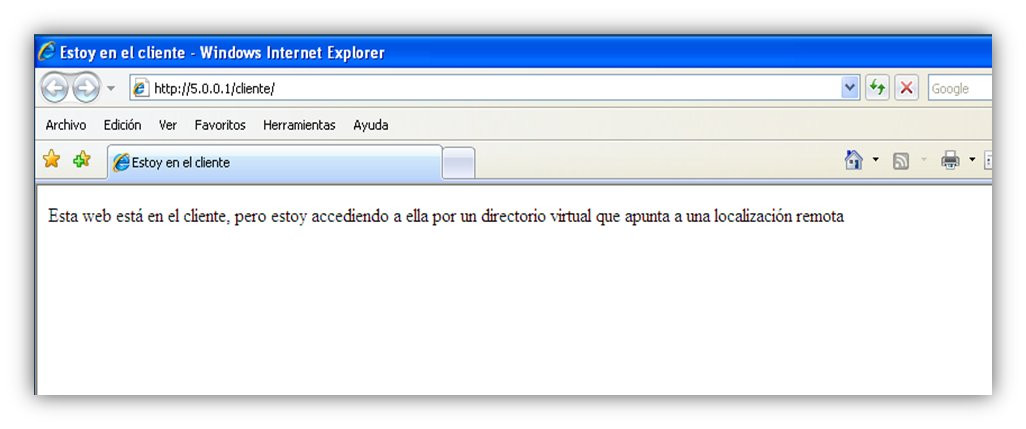
Prueba del directorio virtual con contenido en una localización remota desde el cliente XP
El comando iisvdir anterior también sirve para crear este tipo de directorios.
| NOTA: Para que la creación de un directorio virtual que apunte a una localización remota funcione es necesario que los firewall de los equipos cliente y servidor permitan compartir impresoras y archivos, para lo cual debemos activar la opción que lleva ese nombre en las propiedades de la conexión de red que vayamos a usar. Por otro lado, si la localización remota está en una máquina XP, éste debe tener activada la compartición de archivos. |